Disaat kita menyelesaikan proses instal windows.terkadang kita menjumpai menu Run yang terdapat pada Start Menu Items hilang atau tidak secara otomatis muncul atau tampil pada Start Menu apabila diklik, oleh karena itu kita harus memunculkannya secara manual dengan melakukan beberapa trik yang sederhana. Caranya sangat mudah dan cara inipun sudah banyak sekali yang membahas lebih dulu.
Jalankan regedit dari command promptataucmd; Anda bisa masuk ke START - All Program- Accessories - Command Promptdan kemudian ketikan regedit dan enter
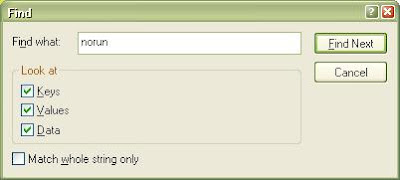
Setelah masuk ke regedit, klik menuedit - findmaka akan muncul kotak pencarian
Fungsi menu Run pada windows adalah perintah untuk memanggil program bawaan windows atau perintah fungsi-fungsi program yang telah terinstall pada system operasi windows. Dengan menu run tersebut kita dapat menjalankan dan atau menampilkan perintah windows yang terdapat padaRegistry, msconfig, gpedit.mscdan lain lain Ok Langsung aja nggak pakai lama
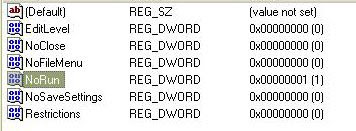
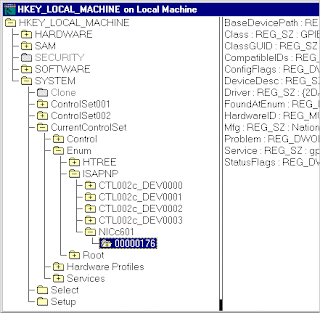
Kemudian ketik norun pada kotak Find Whatdan lalu klik find nextsampai menemukan data seperti gambar dibawah ini (lihat gambar)
Ganti Value Data dari norun, anda bisa klik 2 kali pada norun sehingga muncul kotak edit dword kemudian sobat bisa mengubahnya menjadi 0.ket : 1 berarti aktif sedangkan 0 nonaktif
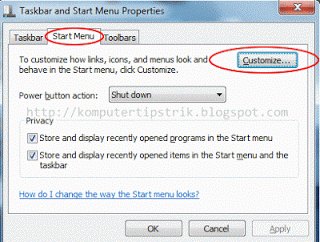
Klik kanan pada Start Menu _ Properties. Selanjutnya akan muncul jendela Taskbar and Start Menu. Kemudian…
Klik tab menu Start Menu _ Customize. Perhatikan pada jendela Taskbar and Start Menu Properties terdapat 2 pilihan Start Menu dan Classic Start Menu, namun disini saya memberikan petunjuk pada pilihan yang pertama.
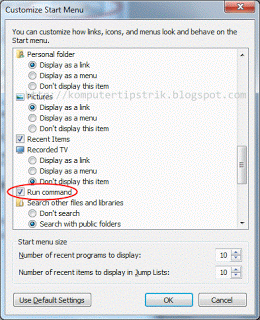
Lalu setelah klik Customize akan muncul jendela berikutnya Customize Start Menu, pilih tab Advanced pada Start Menu Items geser Scroll kebawah dan cari Run Command.
Apabila telah menemukan Run Command beri tanda centang atau ceklis pada kotak.
Terakhir klik OK lalu Apply dan tutup jendela window yang masih terbuka, lihat hasilnya.
Pada Windows 7
1. Klik kanan pada Start kemudian pilih Properties.
2. Lalu pilih tab Start Menu dan klik Customize
3. Maka akan muncul jendela Customize Start Menu
4. Kemudian pada opsi scroll bar, cari dan beri tanda centang pada Run Command. klik OK.lalu Applyklik Oklagi
Apakah komputer Anda kerap hang atau lemot ? Atau sistem copy file anda begitu lama ? Mungkin itu di sebabkan ada permasalahan dengan harddisk komputer Anda sendiri. Partisi corrupt dapat jadi satu diantara pemicunya, hingga computer Anda bingung mencari file yang bakal Anda copy. Mungkin saja Anda butuh menganalisa harddisk dengan aplikasi Windirstat.
WinDirStat adalah software Open Source, sehingga anda dapat menggunakannya gratis dan bebas, WinDirStat digunakan Untuk melacak penggunaan hardisk dan membantu mencari folder atau file apa yang ada di HDD, langkah selanjutnya bisa dihapus, dibackup atau dipindahkan saja ke drive lain yang lebih kosong. WinDirStat juga bekerja Secara default semua drive lokal akan diperiksanya, tetapi bisa dipilih drive secara individual, atau melakukan pemeriksaan terhadap satu folder saja. Jika sudah di Download dan di instal, lalu anda jalankan WindirStat,anda harus memilih drive mana yang akan dilakukan scanning, anda bisa bisa memilih seluruh drives atau juga bisa memilih beberapa drives saja atau bahkan hanya satu folder saja yang di scan.
Klik Ok untuk memulai proses scanning dan tunggu sampai selesai. Setelah proses scanning selesai, WinDirStatakan memberikan informasi secara lengkap, data-data apa saja yang menggunakan ruang hardisk anda . Nah disinilah anda tau data-data apa saja yang cukup menghabiskan ruang hardisk anda jika anda ingin menghapus file tersebut klik kanan saja filenya dan klik Delete
Kenapa menggunakan aplikasi ini ?
1. Aplikasi ini berlisensi GNU GPL,yang berarti anda dapat memanfaatkanya tanpa harus membayar (gratis). Selain itu juga bisa didistribusikan ulang, atau Anda modifikasi ulang sehingga bisa sesuai dengan kebutuhan.
2. Tampilan yang simpel, namun lengkap Ketika menggunakan aplikasi ini, secara langsung akan ditampilkan 3 hasil yang berupa:
Directory List, yaitu tampilan seperti halnya windows explorer, tapi yang berbeda ialah pengurutan. Anda bisa mengurutkan berdasarkan folder terbesar ataupun folder terkecil, melalui pengaturan ketika proses scanning telah selesai. Jumlah subdirectory maupun item yang ada dalam sebuah partisi maupun folder pun akan terlihat secara otomatis termasuk kapan pengubahan terakhir dari sebuah directory.
Treemap List, merupakan tampilan setiap file dalam bentuk tree (pohon),dengan penggambaran harddisk sebagai batang dan file sebagai daunnya. Terdapat 2 tipe tree view pada aplikasi ini, yaitu SequoiaView dan KDirStat. SequoiaView menampilkan tree dengan pusat tree berada pada sisi kanan, sedangkan tipe KDirStat pusat tree berada pada bagian bawah. Fungsi dari penggunaan grafik tree ialah merepresentasikan seberapa banyak file berada pada harddisk Anda. Bagian tree meliputi brightness, Cusion Shading, Height dan Scale Factor bisa diatur untuk kenyamanan mata Anda.
Extension List, merupakan tampilan dari keseluruhan ekstensi file yang ada pada harddisk Anda semisal DOC, PSD, XLS, dan lain sebagainya. Pada bagian ini keseluruhan file ditampilkan secara spesifik meliputi ukuran file, presentase banyaknya file dalam harddisk, serta jumlah file. Anda pun juga bisa melakukan pengurutan pada tabel hasil, dengan cara melakukan klik pada header (bagian atas) tabel.
3. Terhubung dengan Windows Explorer. Cukup dengan membuka program ini, maka tidak perlu membuka program Windows Explorer. Anda bisa melakukan beberapa aktivitas seperti menghapus file ataupun membuka file. Jalan pintas untuk membuka command prompt pun juga bisa dilakukan dalam aplikasi ini. Misalnya Anda ingin menuju ke partisi D maka Anda hanya perlu melakukannya dengan pilih partisi “D:/” dan lalu pilih icon command prompt pada toolbar atau menggunakan shortcut keyboard berupa (CTRL + P) maka secara otomatis tampilan dari command prompt akan muncul pada komputer Anda
Anda tidak perlu takut komputer hang ketika program ini berjalan, karena penggunaan memory dari program ini terbilang kecil. Nilai tambah lain dari program ini adalah berjalan pada semua versi windows, baik versi terbaru windows 8.1 sampai mundur ke Windows 95. Tentunya dengan aplikasi ini, baik atau buruk kondisi harddisk akan segera Anda ketahui.
Oke Langsung aja bagaimana cara menggunakan Revo Uninstaller
1 Buka icon Revo Uninstaller di dekstop komputer anda, lalu akan muncul seperti gambar ini.
2 Lalu pilih aplikasi mana yang akan anda uninstall,kemudian klik kanan uninstall.
3 Selanjutnya akan muncul jendela satu lagi di atas jendela sebelumnya.Di sini kita diminta menentukan pilihan mode Uninstall pada contoh kali ini kita akan memilih mode Advanced Selanjutnya kliknext.
4 Lalu akan masuk ke tahap “Scanning for Leftover Information”. Ini akan memakan waktu yang cukup lama, tergantung dari aplikasi yang dihapus apakah banyak meninggalkan sampah-sampahnya atau tidak, Lalu klik next.
5 Selanjutnya akan muncul semua file dan folder yang berkaitan dengan aplikasi yang ingin kita hapus,di sini tergantung kita apakah kita ingin menghapus semua file atau tidak, kalau ingin menghapus semua pilih Select All terus di klik tombol Delete
6 Apabila proses sudah selesai sampe akhir, maka akan tampil sama seperti berikut ini. Itu artinya aplikasi tadi sudah terhapus sampai bersih di komputer Anda.
Buka jendela Registry Editor, yaitu menu Runlalu ketik regedit. Cari lokasi “HKEY_LOCAL_MACHINE/ SOFTWARE/ Microsof Windows /Current Version Uninstall” Direktori ini menyimpan semua nama aplikasi di jendela Add or Remove Programsyang disimpan dalam bentuk direktori.Cari nama aplikasi yang ingin Anda hapus.Setelah ketemu, klik direktorinya, lalu pilih “Delete” dari menu bar “Edit”.
Selain cara tersebut di atas, berikut ini ada cara lain yang juga mudah dilakukan:Klik kanan direktori tersebut.Setelah menu konteks tampil, pilih “Delete”.Sebelum menutup jendela Registri Editor,tekan tombol “F5” di keyboard untuk memperbaharui isi registri.Tanpa harus restart Windows, buka jendela Add or Remove Programs,lalu cari nama aplikasi yang semula sulit untuk dihapus. Pasti saat ini sudah lenyap.
Cara mempercepat koneksi internet dengan mengubah bandwidth 1. Klik Start – masuk Run ketik gpedit.mscpada kolom klik ok atau pada kotaksearch programs and files 2. KlikAdministrative Templatespada bagianComputer Configuration